
Kết nối laptop với máy chiếu
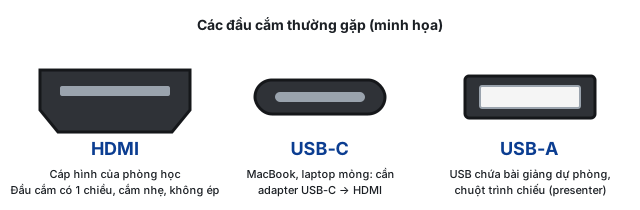
Tất cả phòng học dùng cáp HDMI. Laptop Windows thường có sẵn cổng HDMI; MacBook và laptop mỏng cần adapter USB-C → HDMI (nên mang theo adapter riêng).
1. Chuẩn bị và thứ tự cắm
- Bật máy chiếu trước, đợi đèn báo xanh ổn định (30–60 giây).
- Chọn nguồn HDMI trên máy chiếu đúng cổng đang cắm dây (nút Input / Source trên remote).
- Cắm cáp HDMI vào laptop (MacBook: cắm adapter vào laptop trước, rồi cắm HDMI vào adapter). Cắm chặt. Đầu kia của cáp đã nối sẵn lên máy chiếu ở trên cao – không cần kiểm tra.
- Đợi 5–10 giây. Thường màn hình laptop chớp một cái và hình xuất hiện trên máy chiếu.
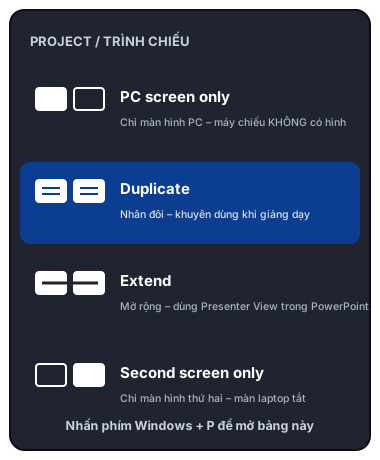
- Chưa có hình → Windows nhấn Win + P chọn Duplicate; macOS bật Mirror (xem bên dưới).
Nên mang theo
Adapter riêng (USB-C → HDMI cho MacBook / laptop mỏng), sạc laptop, và USB chứa bài giảng dự phòng để dùng máy tính của phòng hoặc laptop mượn.
2. Windows 10 / 11: phím Win + P
| Chế độ | Máy chiếu hiện gì | Khi nào dùng |
|---|---|---|
| PC screen only Chỉ màn hình PC | Không có hình | Không dùng khi dạy |
| Duplicate Nhân đôi | Giống hệt màn laptop | Khuyên dùng. Đơn giản, thấy gì chiếu nấy |
| Extend Mở rộng | Là màn hình thứ hai, nội dung khác màn laptop | Muốn xem ghi chú (Presenter View) trong PowerPoint mà lớp không thấy |
| Second screen only Chỉ màn hình thứ hai | Có hình, màn laptop tắt | Ít dùng; dễ "mất" cửa sổ |
Không chắc? Chọn Duplicate.
Đây là chế độ an toàn nhất: laptop và máy chiếu luôn giống nhau.
Nếu Win + P không có tác dụng
- Mở Settings (Win + I) → System → Display → mục Multiple displays → nhấn Detect.
- Nhấn Win + Ctrl + Shift + B (khởi động lại card đồ họa, màn hình chớp và kêu bíp – bình thường).
- Rút cáp HDMI, đợi 5 giây, cắm lại. Thử cổng / adapter khác. Cuối cùng khởi động lại laptop.
- Chi tiết: mục 3 – Không lên hình từ laptop (No Signal).
3. Dùng Extend để xem ghi chú (Presenter View) trong PowerPoint
Với Extend, máy chiếu là màn hình thứ hai: lớp thấy slide, còn bạn thấy ghi chú, đồng hồ và slide kế tiếp trên laptop.
- Nhấn Win + P → chọn Extend. Đợi 5 giây.
- Mở PowerPoint → thẻ Slide Show → tích Use Presenter View. Ở ô Monitor, chọn màn hình máy chiếu (thường là Monitor 2 hoặc Automatic).
- Nhấn F5 để trình chiếu từ đầu (Shift + F5 từ slide hiện tại).
- Nếu ghi chú lại hiện trên máy chiếu còn slide trên laptop: trong Presenter View nhấn Display Settings → Swap Presenter View and Slide Show.
- Muốn kéo một cửa sổ (video, trình duyệt) sang máy chiếu: nhấn Win + Shift + → (hoặc ←).
Lưu ý: Ở chế độ Extend, thứ gì mở trên laptop lớp không thấy cho đến khi bạn kéo sang. Không quen thì nên dùng Duplicate và nhấn Alt + F5 để xem thử Presenter View trước buổi dạy.
4. macOS (MacBook)
- Adapter: MacBook chỉ có cổng USB-C (Thunderbolt) → cần adapter/hub USB-C → HDMI. Cắm adapter vào MacBook trước, rồi cắm cáp HDMI của phòng vào adapter. Một số MacBook Pro đời mới có sẵn cổng HDMI.
- Thường hình tự xuất hiện. Nếu không: mở System Settings (biểu tượng ⚙️ hoặc menu ) → Displays.
- Chưa thấy máy chiếu trong danh sách: giữ phím Option (⌥) để hiện nút Detect Displays → nhấn.
- Để hình giống màn laptop (Mirror): chọn màn hình máy chiếu → ô Use as → Mirror for Built-in Display. (macOS cũ: Displays → thẻ Arrangement → tích Mirror Displays.)
- Không Mirror = chế độ mở rộng (giống Extend): PowerPoint for Mac và Keynote tự bật Presenter View khi trình chiếu.
- Hình xấu/sai tỉ lệ: Displays → chọn máy chiếu → Resolution: Default for display, hoặc Scaled → chọn 1920 × 1080 / 1280 × 800.
Adapter/hub rẻ tiền hay chập chờn (mất hình, nhấp nháy). Nếu có thể, dùng adapter đã thử ổn định hoặc mượn adapter của phòng.
5. Laptop xuất hình nhưng sai tỉ lệ (dẹt, kéo dãn, viền đen, bị cắt)
Nguyên nhân: độ phân giải laptop không khớp với máy chiếu, hoặc máy chiếu đang ép tỉ lệ khung hình.
- Trên máy chiếu: nhấn nút Aspect → chọn Auto / Normal (Sony: Normal hoặc Full). Thử lần lượt các lựa chọn nếu chưa đúng.
- Windows – đặt độ phân giải khuyên dùng: chuột phải màn hình nền → Display settings → chọn màn hình số 2 (máy chiếu) nếu đang Extend → Display resolution → chọn mục có chữ (Recommended).
- Đang Duplicate thì hai màn dùng chung một độ phân giải: nếu hình xấu, chọn 1920 × 1080; máy chiếu cũ có thể cần 1280 × 800 hoặc 1024 × 768.
- Chữ quá nhỏ hoặc quá to: vẫn trong Display settings → Scale → 100% hoặc 125%.
- macOS: System Settings → Displays → chọn máy chiếu → Default for display; hoặc Scaled → chọn độ phân giải 16:9 (1920 × 1080) hay 16:10 (1280 × 800) tùy màn chiếu.
- PowerPoint có viền đen hai bên trên màn chiếu vuông (4:3): Design → Slide Size → Standard (4:3). Không bắt buộc – viền đen không ảnh hưởng nội dung.
- Khi Windows hỏi Keep these display settings? → nhấn Keep changes trong 15 giây, nếu không máy tự quay về cài đặt cũ.
Máy chiếu báo Sync is out of range / Not applicable / Frequency out of range = độ phân giải quá cao. Tạm thời nhấn Win + P → Duplicate, rồi hạ độ phân giải như bước 3.
6. Phím tắt hữu ích khi dạy
| Phím | Tác dụng |
|---|---|
| Win + P | Chọn chế độ trình chiếu (Duplicate / Extend) |
| Win + Ctrl + Shift + B | Khởi động lại card đồ họa khi màn đen / không nhận máy chiếu |
| Win + Shift + → / ← | Chuyển cửa sổ sang màn hình kia (chế độ Extend) |
| Win + I | Mở Settings (vào System → Display) |
| F5 / Shift + F5 | PowerPoint: trình chiếu từ đầu / từ slide hiện tại |
| Alt + F5 | PowerPoint: xem thử Presenter View trên 1 màn hình |
| B / W | PowerPoint đang chiếu: màn đen / màn trắng tạm thời (nhấn lại để về) |
| Ctrl + P · Ctrl + A · E | PowerPoint đang chiếu: bút vẽ · con trỏ · xóa nét vẽ |
| Ctrl + lăn chuột / Ctrl + + | Phóng to nội dung trong Word, PDF, trình duyệt |
| Esc | Thoát trình chiếu / đóng menu |